Sistem Operasi merupakan sebuah penghubung antara pengguna komputer dengan perangkat keras komputer. Sebelum ada sistem operasi, orang hanya menggunakan komputer dengan menggunakan sinyal analog dan sinyal digital. Pengertian sistem operasi secara umum adalah pengelola seluruh sumber-daya yang terdapat pada sistem komputer dan menyediakan sekumpulan layanan (system call) ke pemakai sehingga memudahkan dan menyamankan penggunaan sertas pemanfaatan sumber daya sistem komputer.Sistem operasi mempunyai tiga sasaran utama yaitu kenyamanan (membuat penggunaan komputer lebih nyaman), efisien (penggunaan sumber-daya sistem komputer secara efisien), dan mampu berevolusi (system operasi harus dibangun sehingga memungkinkan dan memudahkan dalam pengembangan, pengujian serta pengajuan system-sistem yang baru).DOS (Disk Operating System) adalah sistem operasi pertama yang dijalankan pada computer IBM PC kompatibel. Sistem operasi ini pertama kali dikembangkan oleh IBM kemudian dilanjutkan oleh Microsoft. Saat ini, meskipun Microsoft telah mengeluarkan WINDOWS, tetapi aplikasi DOS tetap disertakan.1. Cara Kerja Sistem OperasiProses mengkatifkan DOS akan terjadi pada saat komputer dinyalakan (power switch pada posisi ON) dan terjadilah proses “BOOTING”. Ada dua cara mengaktifkan system operasi :a. Cold Booting yaitu booting dilaksanakan pada saat computer tidak aktif (power switch pada posisi OFF) lalu dinyalakan/dihidupkan (power switch pada posisi ON).b. Warm Booting yaitu booting yang dilaksankan pada saat computer sedang dijalankan, yaitu dengan cara menekan tombol Reset atau [Ctrl]+[Alt]+[Del]Command (perintah) DOS for windowsBila Kamu telah menyalakan/hidupkan komputer, pada komputer yang memiliki sistem operasi Windows didalamnya sudah ada program DOS. Sekarang coba lakukan langkah untuk membuka DOS: Langkah 1. Untuk Windows 9x, Me lakukan klik [Start] , [Program], [MS DOS prompt] , maka akan tampil di layar :
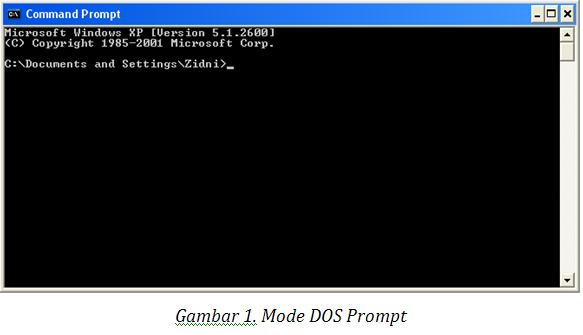
C:\Documents and Setting\Zidni>_ (layar hitam tulisan putih) bila ingin kembali ke windows ketik EXITInilah yang disebut Mode Dos Prompt
Untuk Windows XP, lakukan klik [start], [All programs], [Accessories], [Command Prompt], maka akan tampil di layar : C:\Documents and Setting\Zidni>_ (layar hitam tulisan putih) bila ingin kembali ke windows ketik EXIT Inilah yang disebut Mode Dos Prompt
Beberapa command prompt penting yang ada dalam DOS Ada dua macam pembagian perintah dalam DOS, yaitu :
A. Internal Command : Yaitu perintah-perintah yang dapat dijalankan langsung dari prompt hanya dengan file command.com (bersama IO.SYS dan MSDOS.SYS tentunya).
a). DIR, berfungsi untuk melihat isi atau nama file dalam suatu disket atau hard disk.
Contohnya: C:\DIR enter atau
A:\Dir enter atau
C:\Dir A: enter,
C:\DIR/W enter, menampilkan daftar file ditampilkan horizontal
C:\DIR/P enter, daftar file ditampilkan vertikal
C:\DIR*.COM enter, menampilkan file-file berketensi (berakhiran COM) di drive C C:\DIR BASS ??.* enter, menampilkan file-file yang mewikili karakter
b). CLS, berfungsi untuk menghapus semua tampilan di layar dan meletakkan prompt C:\ kembali ke ujung kiri atas.
Coba praktikkan lalu amati apa yang terjadi
C:\CLS enter
Masih ada perintah internal yang harus kamu coba di langkah berikutnya, di bawah ini terdapat perintah-perintah internal dan cobalah untuk mempraktikkannya semua lalu amati apa yang terjadi.
Praktikkan perintah-perintah sebagaimana dalam kolom di bawah ini, caranya sama seperti yang pernah kamu coba di point a dan b.
Beberapa Perintah Internal Dalam DOS
| VER: | Mengetahui versi DOS atau disket lainnya yang sedang aktif |
| DIR: | Melihat isi dari sebuah directory
dir/w = menampilkan isi dari sebuah directory secara melebar di layar
dir/p = menampilkan isi dari sebuah directory halaman demi halaman dir/p/w = menampilkan isi sebuah directory
|
| DATE: | Untuk manmpilkan tanggal atau merubahnya |
| TIME: | Untuk menampilkan waktu/jam |
| VOL: | Untuk melihat volume disket |
| COPY: | Untuk menyalin suatu file ata isi disket
Misalnya:
A:\COPY*.* c: enter (mengkopy semua file dari disket A: ke drive C:) A:\copy surat.dok D: enter (mengkopi file surat di drive D:)
|
| ERASE atau:
DEL:
| Untuk menghapus semua file atau semua file
Misalnya C:\del *.* A: enter (menghapus semua file di disket pada drive A:) A:\delsurat.dok enter (menghapus file surat di drive A:)
|
| REN: | Untuk mengganti atau mengubah nam sebuah file
Misalnya : A:\ren surat.dok file.dok enter (mengganti nama file surat menjadi file)
|
| PROMPT: | Mengubah nama prompt
Caranya : C:\prompt C:\val
|
| TYPE: | Melihat Isi file
Caranya A:\Type surat enter
|
| COPY CON: | Untuk membuat file
Caranya A:\copy con surat enter
|
| CLS: | Menghapus semua tam[ilan di layer dan meletakkan prompt kembali ke ujung kiri |
B. External Command : yaitu perintah-perintah yang memerlukan file perintah eksternal untuk menjalankannya. Khusus DOS yang bootingnya menggunakan disket, maka sebelum menulis perintah eksternal disketnya harus dimasukkan ke diskdrive komputer. Jika bootingnya lewat OS windows, perintah ini bisa langsung diketik, karena file-file perintah eksternal ini sudah ada dalam komputer (windows).
Pengertian Brainware
Brainware (perangkat manusia) adalah seseorang yang mengoperasikan hardware dan software untuk saling bekerjasama satu dengan lainnya. Jadi intinya seseorang yang mengoperasikan atau mengatur sistem di dalam komputer disebut dengan brainware. Brainware ini juga dapat diartikan sebagai perangkat intelektual dimana mampu mengekspoitasi kinerja dari hardware maupun software.
Tanpa brainware, komputer juga tidak bisa bekerja. Demikian halnya dengan hardware yang membutuhkan software, software membutuhkan brainware, dan brainware membutuhkan hardware dan software.
Intinya komponen utama dalam sistem komputer ini saling bekerja sama.
Contoh Brainware
1. User/operator, yaitu orang yang tugsanya mengoperasikan komputer.
2. Administrator, yaitu orang yang mampu mengatur sistem kerja, urutan, dan pengelolaan data sampai dengan output.
3. Programmer, yaitu orang yang membuat sebuah program seperti software untuk kemudian digunaka oleh user atau administrator.
4. Sistem Analis, yaitu orang yang membuat cetak biri skema global sistem program untuk dikerjakan programmer.
5. Teknisi, yaitu orang yang yang bertugas dan memiliki wewenang untuk melakukan perawatan dan perbaikan terhadap sistem komputer yang mengalami kerusakan.
Pengertian Microsoft Word dan Fungsinya
|
Microsoft Word adalah aplikasi pengolah kata yang sangat populer pada saat ini, Aplikasi yang dikembangkan oleh microsoft ini terdapat dalam satu paket microsoft office yang berisi microsoft word, microsoft excel, microsoft power point, microsoft office publisher microsoft office access dan lain-lain.. Akan tetapi dari sekian banyak ini paket yang ditawarkan microsoft word yang paling sering dipakai oleh kebanyakan orang selain microsoft excel dan power point. Dalam perkembangannya microsoft word mengalami banyak perkembangan dari tahun ke tahun mulai dari microsoft word 1998, microsoft word 2003, microsoft word 2007, microsoft word 2010 dan microsoft word 2013. Dengan perkembangan tersebut microsoft telah menambahkan database dan tool yang baru untuk menyempurnakan agar microsoft word lebih mudah untuk digunakan. Dengan microsoft word dapat memudahkan kerja manusia dalam melakukan pengetikan surat maupun dokumen lain.

Fungsi Microsoft Word
Fungsi Microsoft Word
- membuat surat
- membuat tabel
- membuat tulisan dengan berbagai variasi (word Art)
- memasukan gambar
- dan membuat dokumen
Manfaat Microsoft word
Adapun manfaat dari microsoft word adalah sebagai berikut:
1. memudahkan dalam menyelesaikan pekerjaan
Dengan microsoft word kita bisa membuat dokumen sesuai dengan yang kita inginkan dan kita bisa mengedit dan merubah jika terjadi kesalahan sebelum dicetak. Anda juga bisa membuat tabel dengan variasi sesuai dengan yang anda inginkan.
2. Menghemat Waktu dalam Pekerjaan
Dengan kita menggunakan microsoft word kita dapat menghemat waktu dalam pekerjaan kita, kita bisa menggunakan fungsi mail marge untuk membuat surat massal sehingga dapat menghemat waktu bila dibandingkan dengan harus mengetik atau menulis satu per satu surat yang akan dicetak.
3. Menghemat Kertas dan Biaya.
Dengan microsoft word kita dapat menghemat kertas yang digunakan karena kita bisa menyimpan hasil pekerjaan kita dalam bentuk file sehingga tidak memerlukan banyak kertas untuk mencetak dokumen untuk archive dan juga akan lebih menghemat biaya operasional.
Mengenal Fungsi atau Rumus Microsoft Excel
Setelah mengenal Tipe Data Microsoft Excel, dan bisa memulai menggunakan aplikasi excel sekarang Kita coba bahas rumus excel yang sering digunakan dalam dunia kerja atau administrasi perkantoran.
1. Fungsi Average
Fungsi ini digunakan untuk mencari nilai rata-rata dari sekumpulan data (range). Bentuk umum penulisannya adalah ;
=AVERAGE(number1, number2,…), dimana number1, number2, dan seterusnya adalah range data yang akan dicari nilai rata-ratanya. Misalnya untuk mengisi nilai rata-rata dari range data E8 sampai G8, maka rumusnya adalah =AVERAGE(E8:G8) kemudian tekan tombol Enter.
2. Fungsi Sum
Fungsi SUM digunakan untuk menjumlahkan sekumpulan data pada suatu range. Bentuk umum penulisan fungsi ini adalah =SUM(number1, number2,…). Dimana number1, number2 dan seterusnya adalah range data yang akan dijumlahkan. Misalnya untuk menjumlahkan range data E8 sampai G8, maka rumusnya adalah =SUM(E8:G8) kemudian tekan tombol Enter.
3. Fungsi Max
Fungsi ini digunakan untuk mencari nilai tertinggi dari sekumpulan data (range). Bentuk umum penulisannya adalah ;
=MAX(number1, number2,…), dimana number1, number2, dan seterusnya adalah range data (numerik) yang akan dicari nilai tertingginya. Misalnya untuk mencari nilai maksimal dari range data E8 sampai G8, maka rumusnya adalah =MAX(E8:G8) kemudian tekan tombol Enter.
4. Fungsi Min
Fungsi Min adalah kebalikan dari fungsi Max, jika fungsi Max untuk mencari nilai tertinggi atau maksimal maka Min adalah untuk mencari nilai terkecil atau minimum dari sekumpulan data numerik. Bentuk umum penulisannya adalah ;
=MIN(number1, number2,…), dimana number1, number2, dan seterusnya adalah range data (numerik) yang akan dicari nilai tertingginya. Sebagai contoh untuk mencari nilai terendah dari range data E8 sampai G8, maka rumusnya adalah =MIN(E8:G8) kemudian tekan tombol Enter.
5. Fungsi Count
Fungsi Count digunakan untuk menghitung jumlah data dari suatu range yang kita pilih. Bentuk umum penulisannya adalah ;
=COUNT(number1, number2,…), dimana number1, number2, dan seterusnya adalah range data (numerik) yang akan dihitung jumlah datanya. Sebagai contoh untuk menghitung jmlah data dari range data E8 sampai G8, maka rumusnya adalah =COUNT(E8:G8) kemudian tekan tombol Enter.
6. Fungsi Logika IF
Fungsi ini digunakan jika data yang dimasukkan mempunyai kondisi tertentu. Misalnya, jika nilai sel A1=1, maka hasilnya 2, jika tidak, maka akan bernilai 0. Biasanya fungsi ini dibantu oleh operator relasi (pembanding) seperti berikut:
Lambang Fungsi
= Sama dengan
< Lebih kecil dari
> Lebih besar dari
<= Lebih kecil atau sama dengan
>= Lebih besar atau sama dengan
<> Tidak sama dengan
Bentuk umum penulisan fungsi ini adalah ;
=IF(logical_test,value_if_true,value_if_false), artinya kalau ekspresi logika (logical_test) bernilai benar, maka perintah pada value_if_true akan dilaksanakan, jika salah, maka perintah pada value_if_false yang akan dilaksanakan. Perhatikan contoh berikut:
 |
| Contoh logika IF |
Kolom keterangan diisi dengan ketentuan, jika kolom TANDA sama dengan K, maka keterangannya KAWIN, jika tidak, maka keterangan berisi TIDAK KAWIN. Ini dapat diselesaikan dengan rumus =IF(C3=”K”, “KAWIN”,”TIDAK KAWIN”). Pada rumus diatas Kita lihat bahwa jika datanya bertipe Teks/alpha numerik harus diapit oleh tanda kutip dua, lain halnya dengan tipe data numerik, tidak boleh menggunakan tanda kutip. Nah sekarang bagaimana jika ada beberapa kondisi/bertingkat (IF Bertingkat) seperti pada kasus nilai mahasiswa. Tidak perlu khawatir, langsung saja perhatikan gambar diatas pada tabel sebelah kanan. =IF(H3>=81,"A",IF(H3>=66,"B",IF(H3>=56,"C",IF(H3>40,"D","E")))), hal yang sama juga bisa dilakukan untuk mengisi kolom keterangan, dengan ketentuan, Jika nilai hurufnya sama dengan “A” maka keterangan “SANGAT MEMUASKAN, jika “B” maka “MEMUASKAN”, jika “C”, maka “CUKUP”, dan jika “D” maka bernilai “KURANG”, selain dari itu, maka bernilai “GAGAL”. Nah sekarang sudah paham kan bagaimana cara menggunakan fungsi IF, sekarang langsung dipraktekkan deh supaya tidak lupa. Semoga Tutorial Belajar Microsoft Excel kali ini bisa membantu rekan-rekan sekalian